
Introdução
Nesse artigo vamos mostrar como funciona o MBM GRID uma ferramenta de demonstração registros em GRID, com funcionalidades e possibilidades incríveis para o seu dia a dia

Funções Disponíveis
- Avançar os registros
- Retroceder os registros
- Selecionar Primeiro Registro
- Selecionar Último Registro
- Exportação para Excel
- Selecionar quais bandas e colunas serão exibidas na consulta
- Salvar Visão (Padrão, Pública, Salvar Filtros Colunas)
- Restaurar Padrão
- Pesquisa de Coluna
Personalizando a Exibição
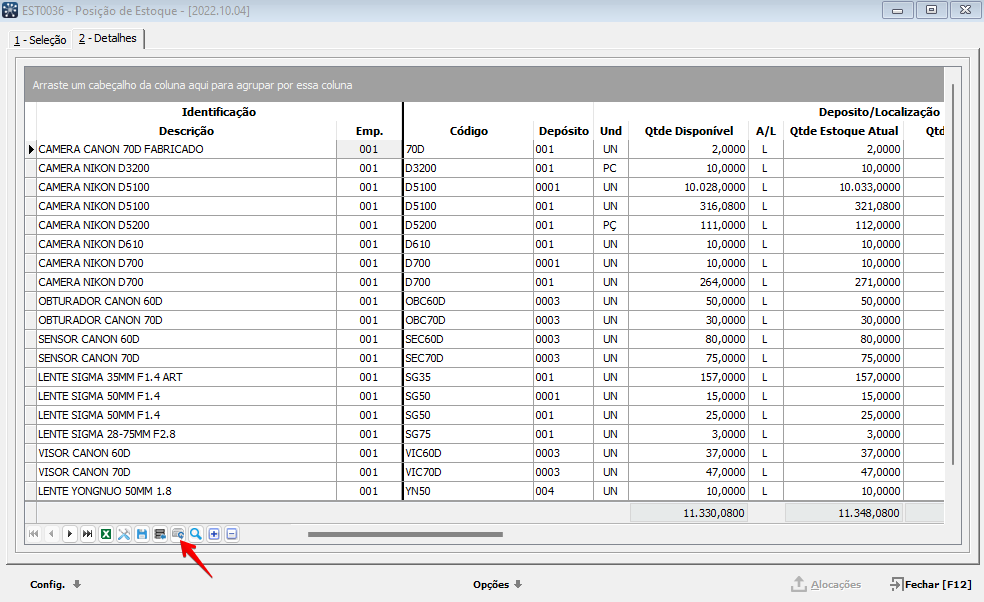
Com esse Grid é possível ocultar/exibir colunas na consulta. Para configurar clicar sobre o ícone como imagem abaixo

Após será exibido uma nova janela onde basta arrastar para a janela quais as colunas ocultar/exibir

Salvando a Visão
Após personalizar a consulta com as colunas e ordenação que melhor te atende, é possível salvar essa visão como default e até mesmo salvar como pública para que outros usuários vejam da mesma maneira de quem criou a visão.

Para salvar a visão selecionar a opção de Salvar conforme indicado na imagem acima e digitar um nome para visão. Caso queira utilizar essa visão toda vez que abrir a tela marcar a flag “Visão Padrão”. E caso queira deixar a visão criada como pública, marque a opção “Tornar Visão Pública”
Selecionar Visão Pública
Como dito anteriormente é possível utilizar visões de outros usuários desde que tenham sido salvas como públicas. E para utilizar uma visão pública de outro usuário basta clicar no botão como na imagem abaixo

Selecione a visão que deseja e pressione F2 ou clique no botão Selecionar na parte inferior direita da tela como na imagem acima.
Restaurar Padrão
Caso não queira mais utilizar uma visão como default, é possível restaurar a visão padrão do sistema. para isso basta utilizar o botão conforme imagem abaixo:
Pesquisar Coluna
Com esse Grid também é possível pesquisar uma coluna específica. Para isso basta utilizar o botão pesquisar como na imagem abaixo e digitar e o sistema irá localizar a coluna como na imagem abaixo:

Então seja feliz , personalize e ganhe tempo em localizar as informações necessárias.
Caso queira ver esse passo a passo em vídeo clique no link abaixo: